
介紹
儘管 Moto G2 發布已有數年,但其可靠性和性能仍然受到許多人的欣賞。了解如何監控此設備的熱點數據使用情況對於有效管理您的移動數據計劃至關重要。在這份綜合指南中,您將學習如何跟踪 Moto G2 的熱點數據使用情況,以及一些管理數據和排除常見問題的技巧。
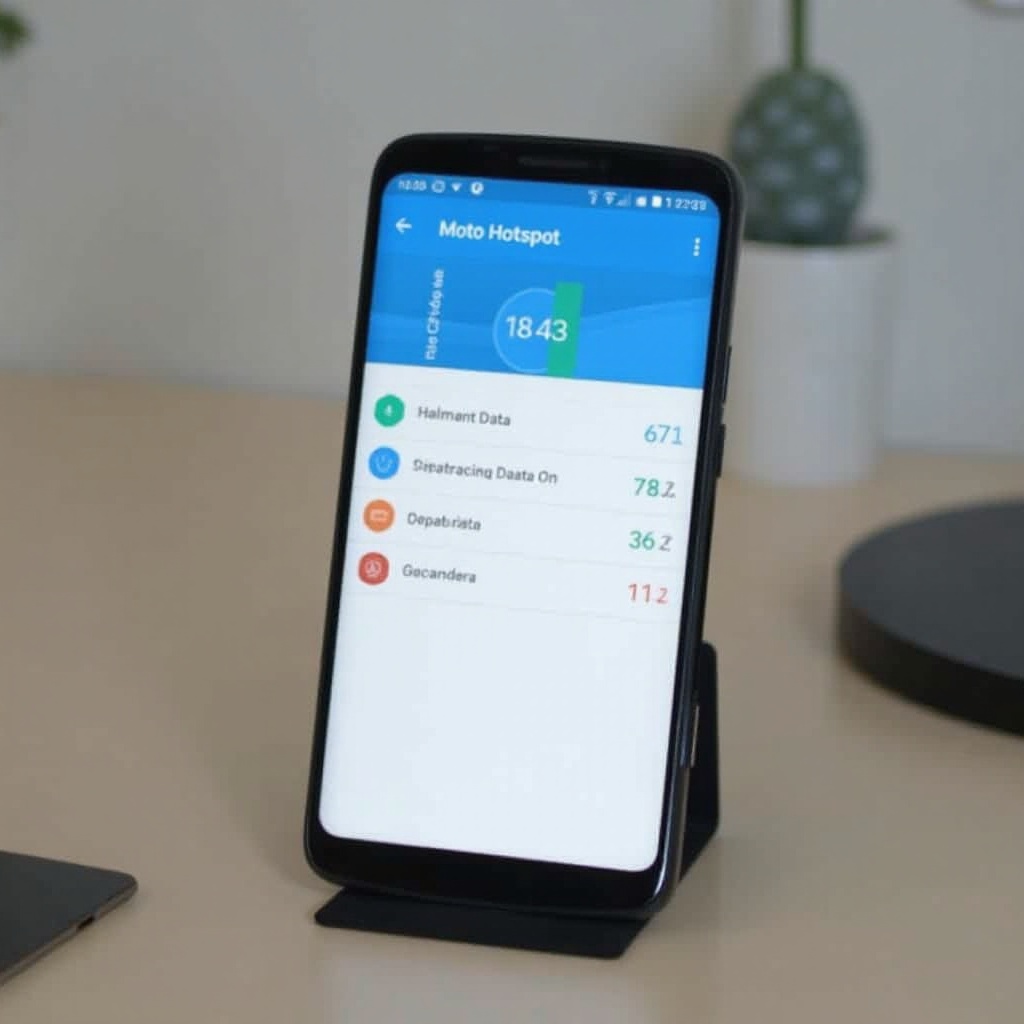
為什麼監控熱點數據使用很重要
監控熱點數據使用出於以下幾個原因非常重要:
- 避免超額費用:超出數據計劃限制可能導致昂貴的超額費用。定期監控可幫助您保持在分配的數據範圍內。
- 優化使用:了解您的數據使用模式使您能夠優化數據使用方式,確保其在整個計費週期內持續使用。
- 識別數據大量使用設備:監控數據可以幫助識別哪些連接設備使用了最多數據,從而更好地管理。
保持對熱點數據使用情況的掌握,將確保您不會面臨意外的費用,並幫助您做出有關移動數據使用的明智決策。
檢查 Moto G2 上熱點數據使用情況的分步指南
進入設置菜單
- 解鎖您的 Moto G2:確保您的手機已打開且已解鎖。
- 打開設置應用程式:在主屏幕或應用程式抽屜中找到「設置」應用程式圖標並點擊打開。
導航到網絡與互聯網設置
- 進入網絡設置:在設置菜單中向下滾動,並點擊「網絡與互聯網」。此部分包含所有與設備連接選項相關的設置。
找到熱點與網絡共享選項
- 選擇熱點與網絡共享:在網絡與互聯網設置中,找到並點擊「熱點與網絡共享」。
- 查看數據使用情況:此處您將找到查看熱點數據使用情況的選項。點擊此選項以查看數據使用的詳細分類。
按照這些步驟,您將能夠直接獲取熱點數據使用統計數據,輕鬆跟踪您的使用情況。
了解熱點數據使用統計數據
當您在 Moto G2 上找到熱點數據使用部分後,您將能夠查看有關數據消耗的詳細信息。這些統計通常包括:
- 每設備數據使用量:顯示每個已連接設備消耗的數據量。
- 一段時間內的使用量:顯示日常或每月等指定期間的數據使用情況。
- 應用程式數據消耗:列出哪些應用程式在連接到熱點時使用了最多數據。
了解這些統計數據有助於識別模式和數據大量使用者,從而有助於更好的數據管理。
管理和減少熱點數據使用的技巧
管理和減少熱點數據消耗對於避免超額費用並確保數據持續使用至關重要。
限制背景數據使用
- 限制應用程式背景數據:導航到「設置 > 數據使用」,選擇應用程式並限制其背景數據使用。
- 關閉自動更新:禁用 Google Play 商店上的自動應用程式更新。
設置數據使用警告和限制
- 啟用數據警告:在數據使用部分設置數據使用警告,當您接近限制時進行提醒。
- 設置數據限制:您還可以設置嚴格的數據限制以防止超額。
使用節省數據的應用程式
- 安裝節省數據的應用程式:使用類似 DataEye 或 My Data Manager 的應用程式來監控和節省數據。
這些技巧可以顯著幫助管理您的熱點數據使用,確保您保持在數據計劃內。
排除 Moto G2 數據使用的常見問題
如果您遇到熱點數據使用更新不正確或行為異常的問題,請嘗試以下故障排除步驟:
- 重啟手機:簡單的重啟可以解決許多連接問題。
- 檢查系統更新:通過「設置 > 系統 > 系統更新」檢查您的軟件是否是最新的。
- 重置網絡設置:重置網絡設置可以解決持續的連接問題。前往「設置 > 系統 > 重置選項 > 重置 Wi-Fi、移動數據和藍牙」。
這些解決方案應該可以解決與 Moto G2 熱點數據使用相關的大多數常見問題。

結論
在 Moto G2 上監控和管理熱點數據使用對於保持在數據限制內和避免意外收費至關重要。通過遵循本指南中列出的步驟和提示,您可以有效地跟踪熱點數據使用情況,充分利用您的移動數據計劃。
常見問題
如何重設我的 Moto G2 的數據使用統計?
您可以通過進入設置 > 網路和網際網路 > 數據使用,然後選擇“重置使用數據”來重設您的數據使用統計。
如果我的 Moto G2 熱點使用情況未正確更新,我應該怎麼辦?
如果您的熱點使用情況未正確更新,請嘗試重新啟動手機、檢查系統更新或重置網絡設定。
我可以追踪連接到我的 Moto G2 熱點的設備的數據使用情況嗎?
可以,您可以通過進入設置 > 網路和網際網路 > 熱點和網絡共享 > 數據使用來查看每個連接設備的數據使用情況。