
引言
Switch在遊戲界的流行讓越來越多的玩家希望能記錄下自己的遊戲過程。為了實現這一目標,需要將Switch與電腦鏈接進行錄影。這篇文章將為您詳述如何完成這一技術操作,從設備需求到最終分享遊戲錄像。
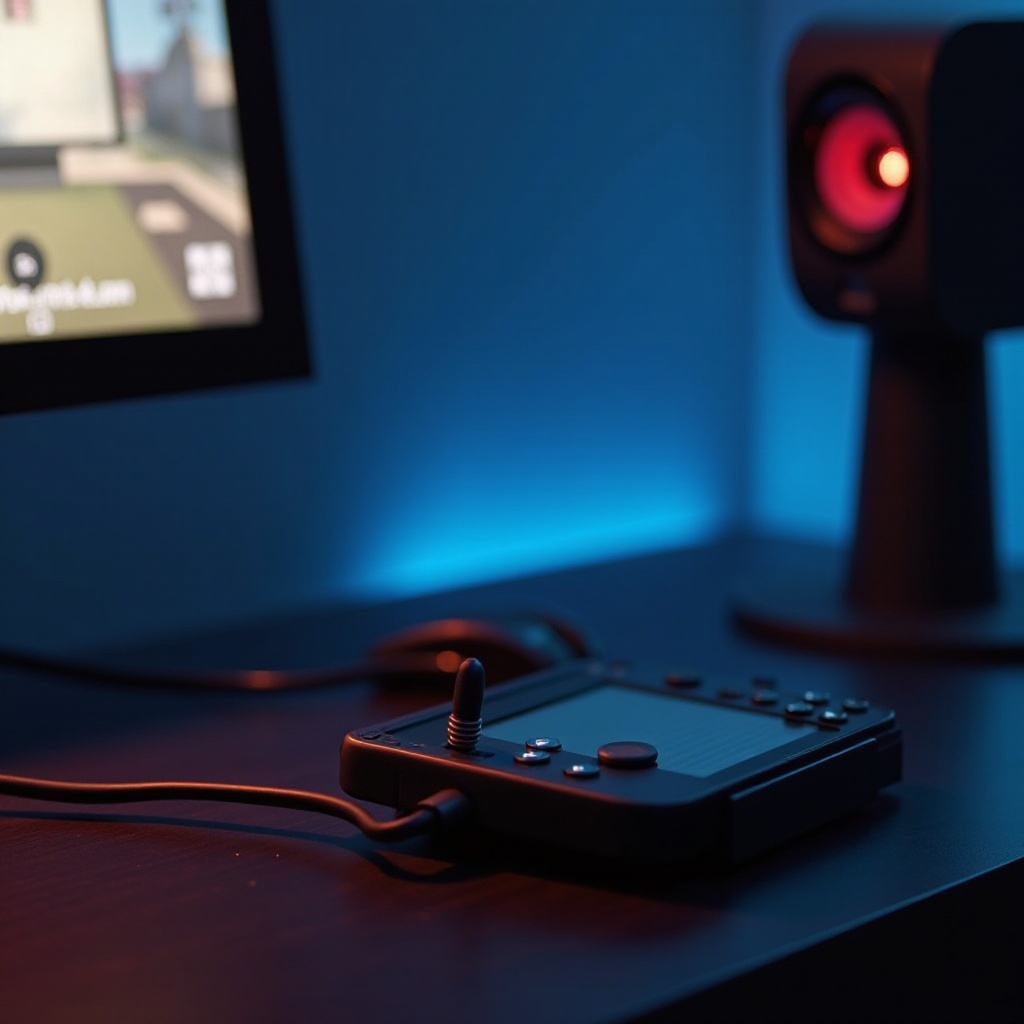
Switch錄影的設備需求
在開始錄影之前,我們需要確保所有必備的設備都準備齊全。基本的硬體設施需要有:
– 捕捉卡:這是將Switch畫面傳至電腦的關鍵,選擇支援高清解析度的捕捉卡以取得最佳效果。
– 連接線材:HDMI線和USB線分別用於連接Switch到底座和捕捉卡、捕捉卡到電腦。
– 錄影軟體:如OBS Studio和XSplit等,這些軟體有助於錄製和傳播遊戲內容。
準備完成後,接下來是設置步驟,確保Switch能成功連接到電腦進行錄影。
設置指南:將Switch連接到電腦
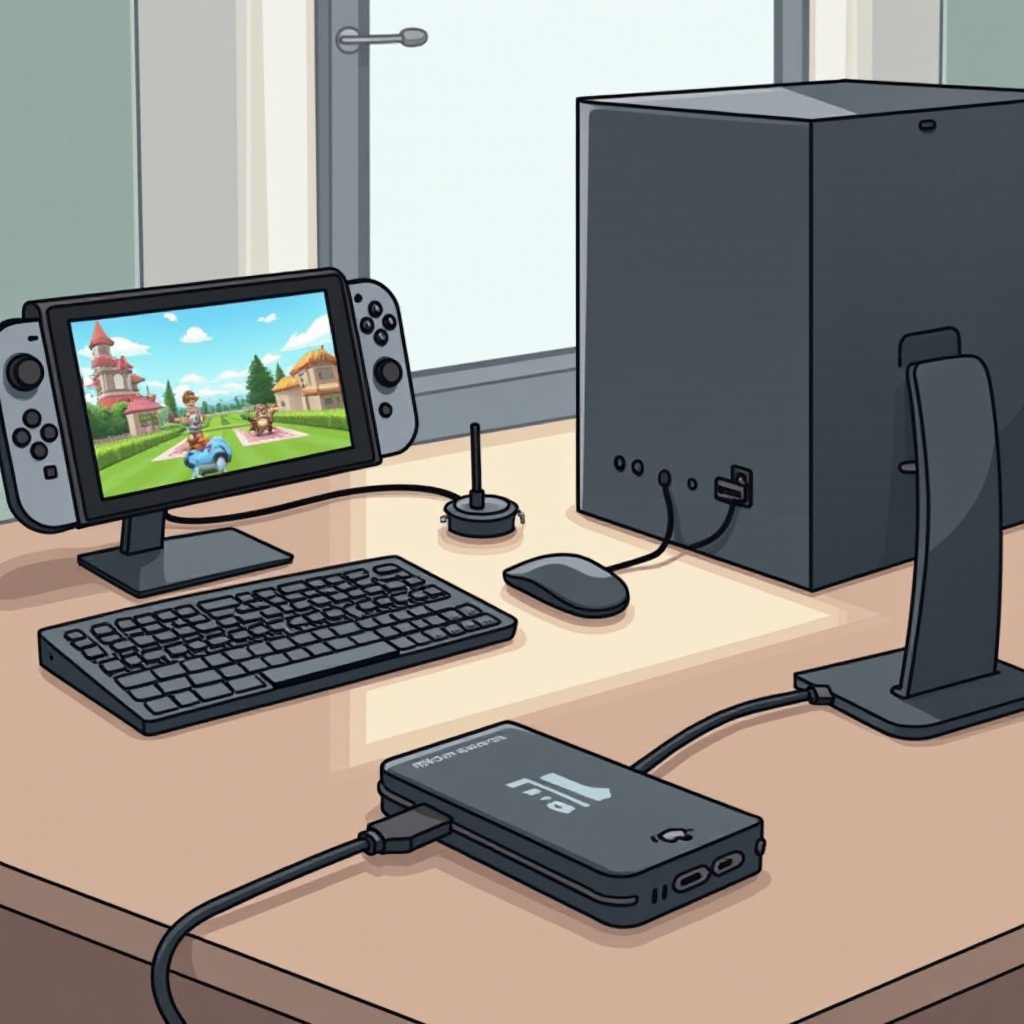
連接過程中,我們需要完成以下步驟:
- 用HDMI連接:將HDMI線連接Switch的底座和捕捉卡。
- 用USB連接:將捕捉卡透過USB線連接到電腦。
- 打開錄影軟體:在電腦上啟動OBS Studio,並確認已識別捕捉卡的訊號。
這樣設置完成後,便可進一步在錄影軟體進行設定來提高錄影效果。
錄影軟體的選擇和設置
選擇合適的錄影軟體並完成正確的設定,是取得高品質錄影成果的關鍵。
OBS Studio的設定
大多數用戶偏好使用的OBS Studio,設定過程相對簡單:
– 新增捕捉來源:設為’捕捉卡’來源。
– 解析度匹配:選擇與Switch輸出解析度相同的設置,如1080p。
– 調整音量:檢查並調整音量,使之合適。
如何優化錄影品質
為了提升影片的清晰度與流暢度,可以採取以下措施:
– 調整比特率:增加比特率可改善畫質。
– 實施硬體編碼:運用支援的硬體編碼能減輕電腦負擔,提升效率。
完成錄製後,接下來就是處理影片以便於社交平台的分享。
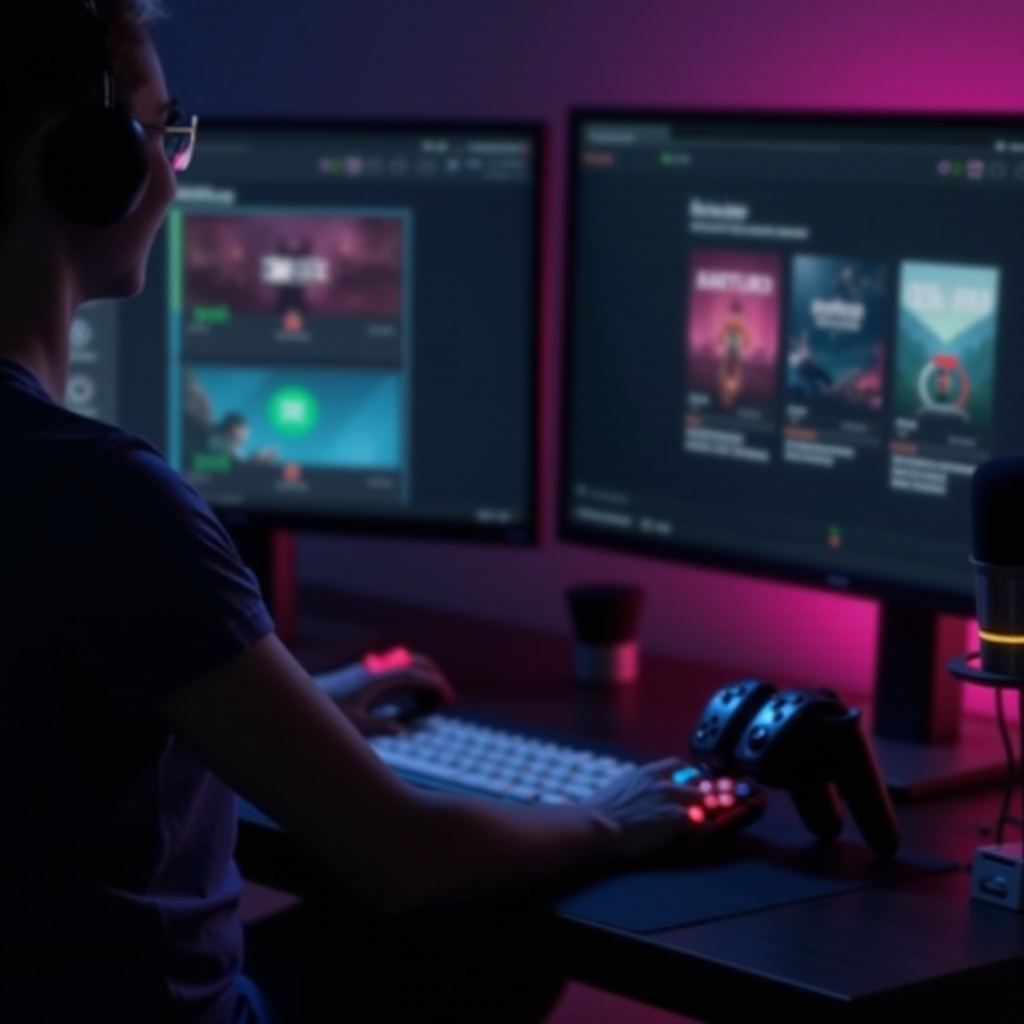
後期處理和影片分享
錄製好的影片通常會進行後期處理,以便於更好地呈現在觀眾面前。
- 影片剪輯:運用Adobe Premiere或DaVinci Resolve,添加簡潔的特效或過場。
- 選擇分享平台:服務如YouTube和Twitch,是分享您的工作並獲得觀眾反饋的好選擇。
總結
Switch與電腦錄影可以輕鬆捕捉遊戲中的精彩瞬間。經過仔細的設置和軟體調整,您能方便地與世界各地的玩家分享您的遊戲瞬間和創意。
常見問題解答
如何解決錄影過程中的延遲問題?
要解決延遲問題,建議降低錄影解析度或比特率,並確認捕捉卡及電腦的運行效能符合需求。
哪些平台支持Switch遊戲影片的最佳分享效果?
YouTube和Twitch是最受歡迎的平台,提供優秀的視頻質量和觀眾互動功能,適合分享遊戲影片。
如何選擇合適的硬體設備進行錄影?
選擇捕捉卡時應考慮其支持的解析度與幀率,並選擇具有良好評價的產品,以確保畫質和穩定性。