
引言
電腦鍵盤是使用者日常生活中不可或缺的工具之一,但當它無法打字時,便可能影響工作和娛樂。本指南將探索鍵盤故障的常見原因及解決辦法,幫你迅速恢復鍵盤的正常功能。
常見電腦鍵盤故障分析
鍵盤無法打字可能由多種原因造成,常見的如連接問題、驅動程序問題及軟體衝突。了解這些問題的具體表現有助於快速辨識故障源。
-鍵盤連接問題
檢查鍵盤的USB連接是否牢固能夠迅速解決問題。嘗試不同的USB接口,以排除接口損壞問題。
-驅動程序更新不完整
驅動程序的正常運作對鍵盤非常重要。檢查是否有最新版本的驅動程序,並確保更新及安裝。
-軟體衝突引發故障
一些軟體可能與鍵盤功能衝突。關閉不必要的背景程序並檢查新安裝軟體能有效排除故障。
基礎故障排除步驟
在理解上述可能的原因後,接下來可以著手於實踐的解決步驟。透過幾個簡單的步驟,通常能有效解決鍵盤輸入問題。
-檢查物理連接和硬體狀況
檢查鍵盤和電腦的連接是否正確,並檢查鍵盤本身是否有物理損害,像是按鍵卡住。
-確保系統設置正確
確認系統語言設置符合鍵盤配置,以預防不匹配導致的輸入問題。
-驅動程序更新和重新安裝
利用設備管理器檢查驅動程序是否需要更新或重新安裝,以確保其正常運作。
進階故障诊断技术
如果基本故障排除未能奏效,進一步的技術診斷能提供更深層的解決方案,有助於排除隱蔽的問題。
-安全模式下的排查
重啟電腦進入安全模式,可確保基礎功能正常運作,幫助識別是否存在軟體衝突。
-系統還原操作
使用系統還原功能回到鍵盤正常工作的時間點,可幫助解決因更新而導致的問題。
-應用程序衝突解決
卸載或重新安裝可能引發衝突的應用程序,並保持系統與所有程序的兼容性。

如何預防鍵盤故障
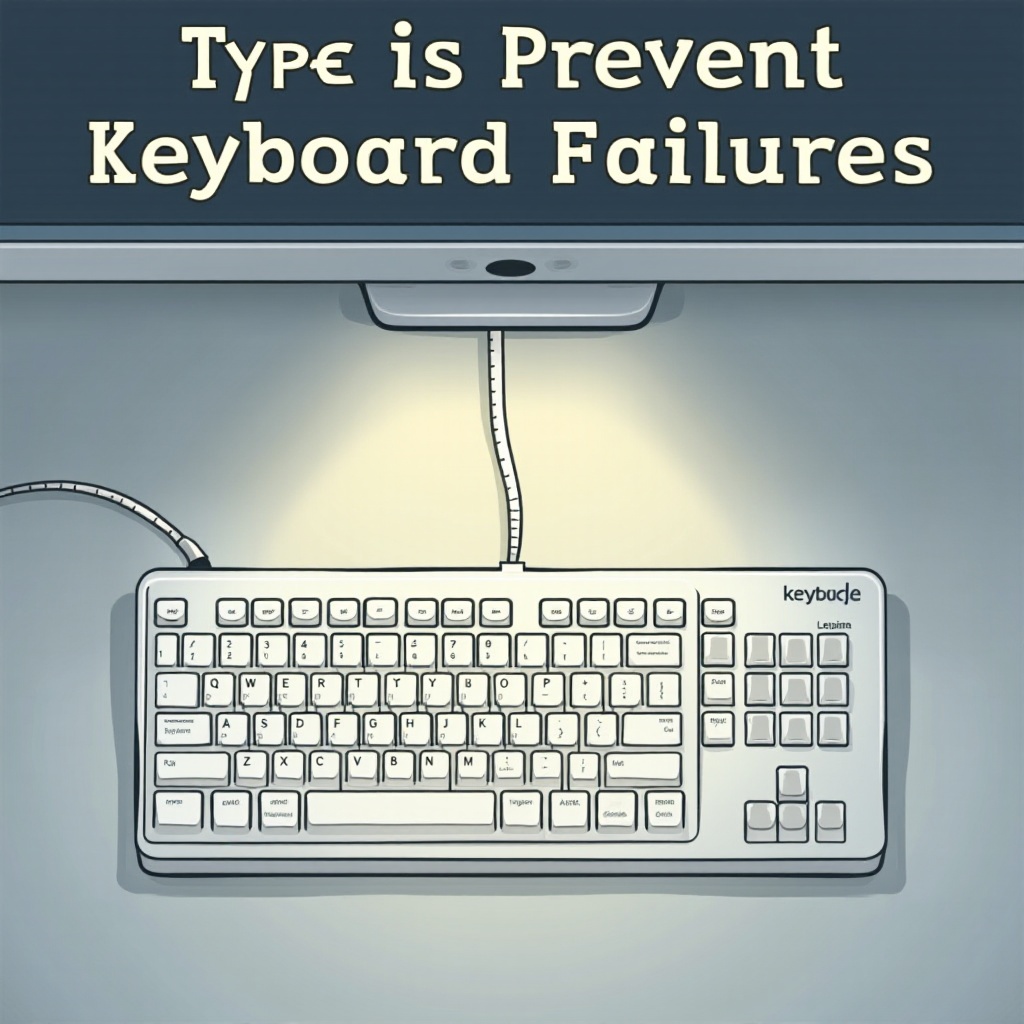
除了排除故障,避免問題重現同樣重要。透過定期保養和適當使用,鍵盤能更耐用且減少故障概率。
-定期系統和驅動更新
確保系統和驅動程序保持更新可減少故障的可能性,並保證鍵盤的最佳運作狀態。
-預防硬體損壞
避免施加過多壓力於鍵盤及防止液體滲入能有效保護硬體,延長使用壽命。
-選擇高品質鍵盤
選擇耐用且可靠的鍵盤品牌能大幅減少故障出現,保障使用者的投入體驗。
結論
電腦鍵盤無法打字的問題雖然常見,但依靠本指南所提供的各種方法,多數問題都能得到解決。預防措施和基本的排查步驟將有助於維持鍵盤持久的運作性能。
常見問題解答
鍵盤不能打字是否一定是硬體故障?
不一定,驅動程序或軟體衝突也可能是原因。建議先進行故障排除。
我應該多久更新一次驅動程序?
每隔幾個月定期檢查更新,可確保鍵盤的最佳運行狀態。
如果問題未解決,我該如何尋求幫助?
考慮尋求專業技術人員協助或聯繫鍵盤廠商的客服中心。