
介紹
將電腦連接到電視不僅能擴大視野,還能增強家庭娛樂體驗。許多人希望在更大的螢幕上觀看電腦上的內容,達到更高的視聽效果。本篇攻略提供詳細的操作步驟,包括使用HDMI電纜和無線技術,讓您輕鬆設置。
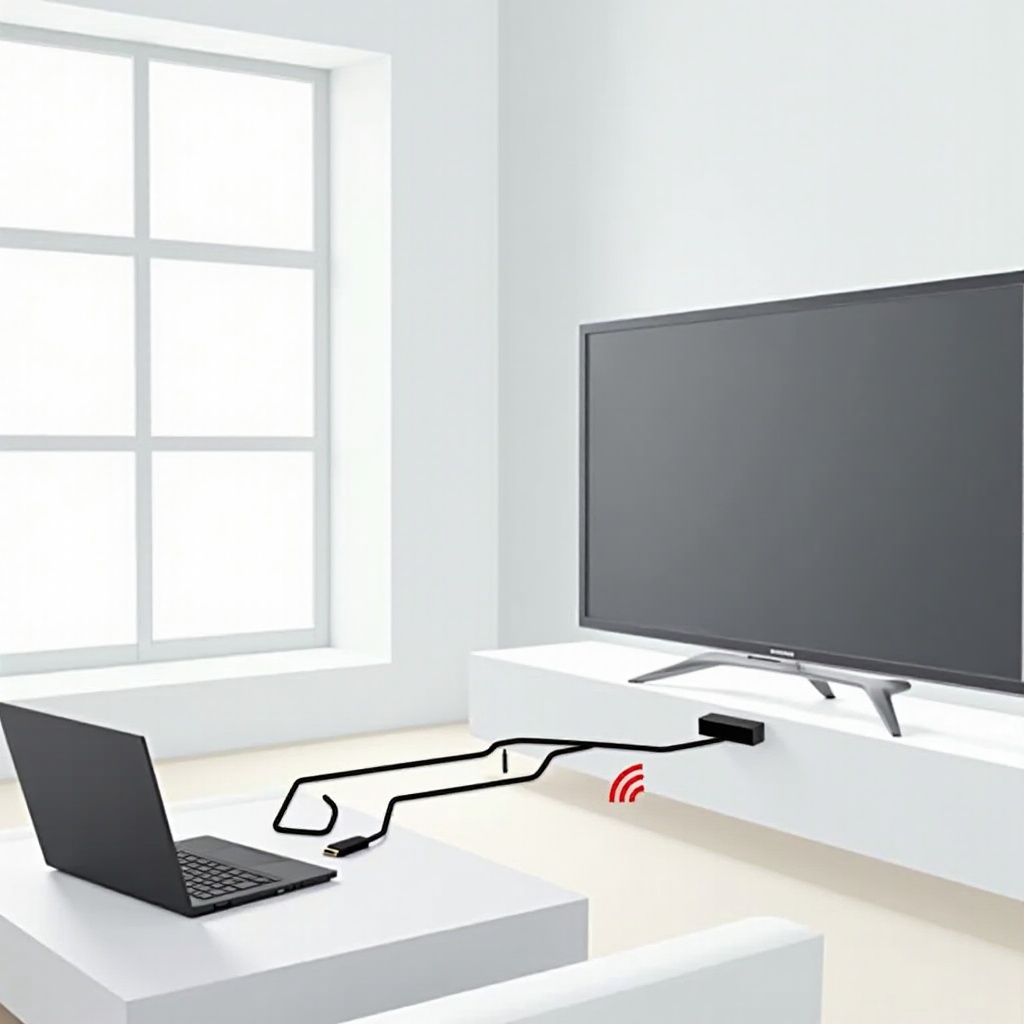
電腦與電視的連接方法
開始之前,要了解各種可用的連接方式。每種技術各有優勢,需根據設備支持情況選擇最佳方案。
-
‘使用 HDMI 電纜’:
HDMI是最常見的電腦與電視連接方式,提供高解析度的影音效果。步驟如下: -
確定電腦與電視皆具備HDMI端口。
- 使用HDMI電纜將兩者連接。
-
調整電視輸入至HDMI模式。
-
‘無線連接選擇:Miracast 和 Chromecast’:
對於支持無線技術的設備,可以選擇Miracast或Chromecast,提供便捷無線連接: -
Miracast:在電腦啟動屏幕鏡像功能,選擇電視進行連接。
-
Chromecast:安裝Google Chrome,通過它的投屏功能連接至電視。
-
‘其他可用連接技術’:
可以考慮VGA或DisplayPort技術,但通常畫質不如HDMI,可能需要轉接器。
選擇好連接方式後,請進一步確認畫面和音效設置,確保帶來最佳播放效果。
設置和優化您的連接體驗
成功連接後,要確保優化您的觀看體驗。好的音畫質能大幅度提升觀看效果。
-
‘音效及影像質量調整’:
確保音量設置同步,並根據設備需求調整輸出模式: -
檢查音效設置,選擇HDMI音源輸出。
-
調整解析度以適應電視最佳觀看尺寸。
-
‘解決常見問題及故障排除’:
若遇到顯示故障,以下是一些解決方案: -
確認電纜正常連接。
- 檢查電視輸入設定。
-
更新顯卡和驅動程式以支持連接。
-
‘持續優化的技巧與工具’:
使用第三方工具進行管理和優化設置: -
使用VLC播放工具提高視覺效果。
- 確保網絡速度以支持流暢無線投屏。
設置和優化必須相輔相成,確保每次播放都能達到理想效果。
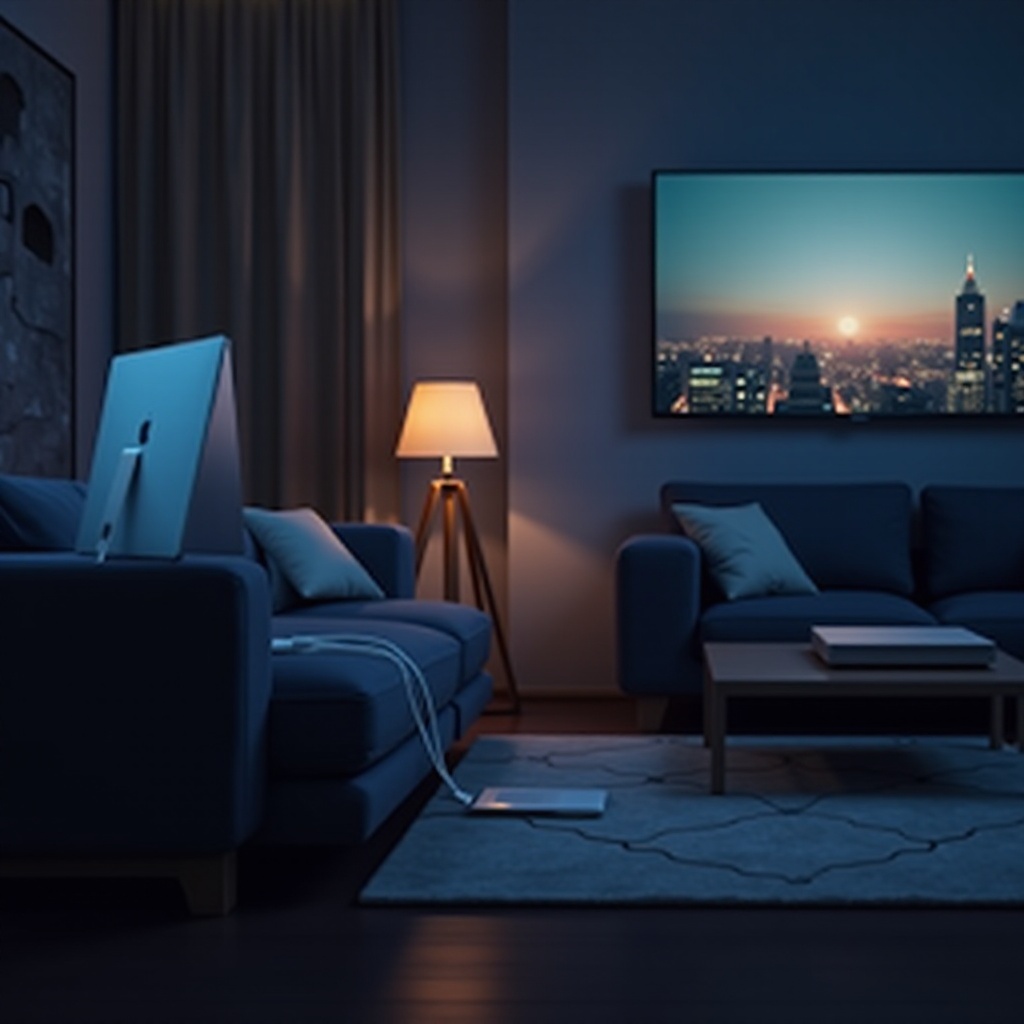
電腦與電視配合創造最佳娛樂體驗
通過精心設置,電腦與電視的搭配將顯著提升您的娛樂體驗。下面是一些方法和工具,進一步增強效果。
-
‘支持連接的電腦和電視配置要求’:
高端設備配置有利於支持更高品質的音畫輸出。請注意以下要求: -
更新電腦顯卡驅動。
-
電視應具備高刷新率和低延遲。
-
‘增強視覺和聽覺的應用程式推薦’:
以下工具可進一步增強效果: -
使用DTS或杜比音效技術增強播放效果。
-
選擇高解析度的串流媒體服務。
-
‘家庭娛樂中心的設置建議’:
打造一個完整的娛樂中心: -
配備高品質音響。
- 添置舒適家具,提升觀影效果。
以上建議能幫助您充分享受家庭娛樂。
結論
簡單幾步就能將電腦有效連接至電視,優化您的觀影和工作體驗。無論使用HDMI電纜或無線技術,本文所述的方法和工具都能為您帶來最佳效果。希望此攻略能幫您建造完美的家庭娛樂系統。
常見問題解答
如何選擇合適的電纜或無線設備來連接電腦與電視?
您可以根據電腦和電視的端口支持選擇HDMI電纜或無線設備。確保電纜高品質和驅動程序更新。
連接過程中遇到無法顯示問題時如何解決?
確認電纜及端口正確連接,檢查電視輸入源並更新電腦顯卡驅動程式。
是否需要特定的驅動程式或軟體來進行連接?
通常只需要更新顯卡驅動及HDMI支持軟體。無線連接可能需要相應軟體支持。