
引言
Switch的手把因其設計符合人體工學及多功能性受到玩家喜愛。透過將Switch手把連接到電腦,您可以在更大屏幕上享受優質遊戲體驗,同時使用舒適的操控設備。很多玩家想在電腦使用Switch手把卻不知如何開始。本文將詳解連接步驟及優化技巧,協助您在PC上提升遊戲操作的靈活性與趣味性。
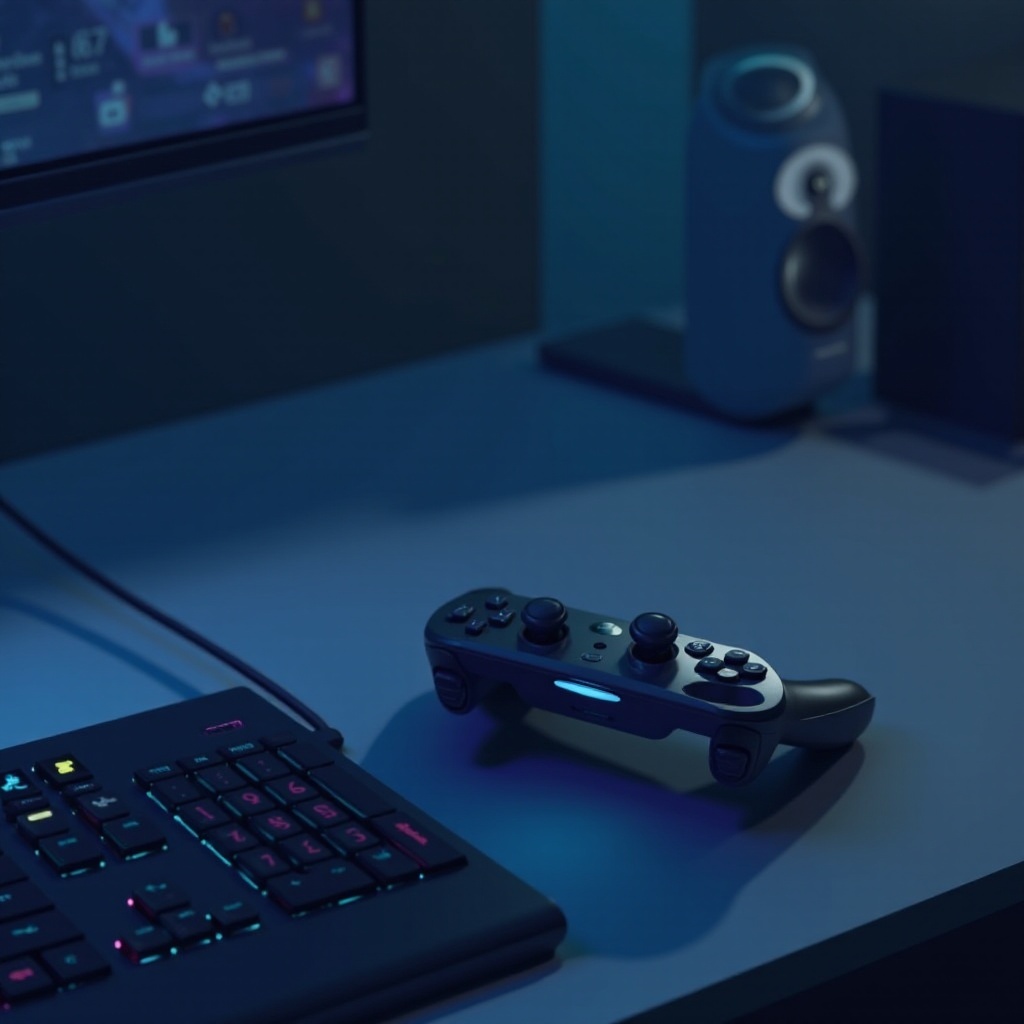
Switch手把連接電腦的好處
使用Switch手把在電腦上玩遊戲具備多項優勢。手把的設計專為舒適長時間遊玩,特別是進行運動類或冒險類遊戲時,直覺性的操控大幅增強體驗。此外,Switch手把兼具有便捷的無線植入功能,告別繁瑣的線材,使得遊戲不受拘束。了解這些優勢後,讓您更有動力嘗試將手把連接至電腦。
如何將Switch手把連接至電腦
成功將Switch手把連接至PC需要下列設備與軟體:
- Switch手把
- 提供Bluetooth功能的PC或USB-C連接線
- Windows/Mac的最新版系統
連接方法:
- Bluetooth連接:
- 開啟PC的Bluetooth功能
- 長按手把上的同步按鈕直至閃燈
-
在PC設定中尋找新設備並選擇手把完成配對
-
USB-C連接:
- 使用USB-C線將手把插入PC USB端口
- PC將自動識別手把並安裝必要的驅動程序
成功配對後,確保驅動程序安裝及手把配置以保證其正常運行。
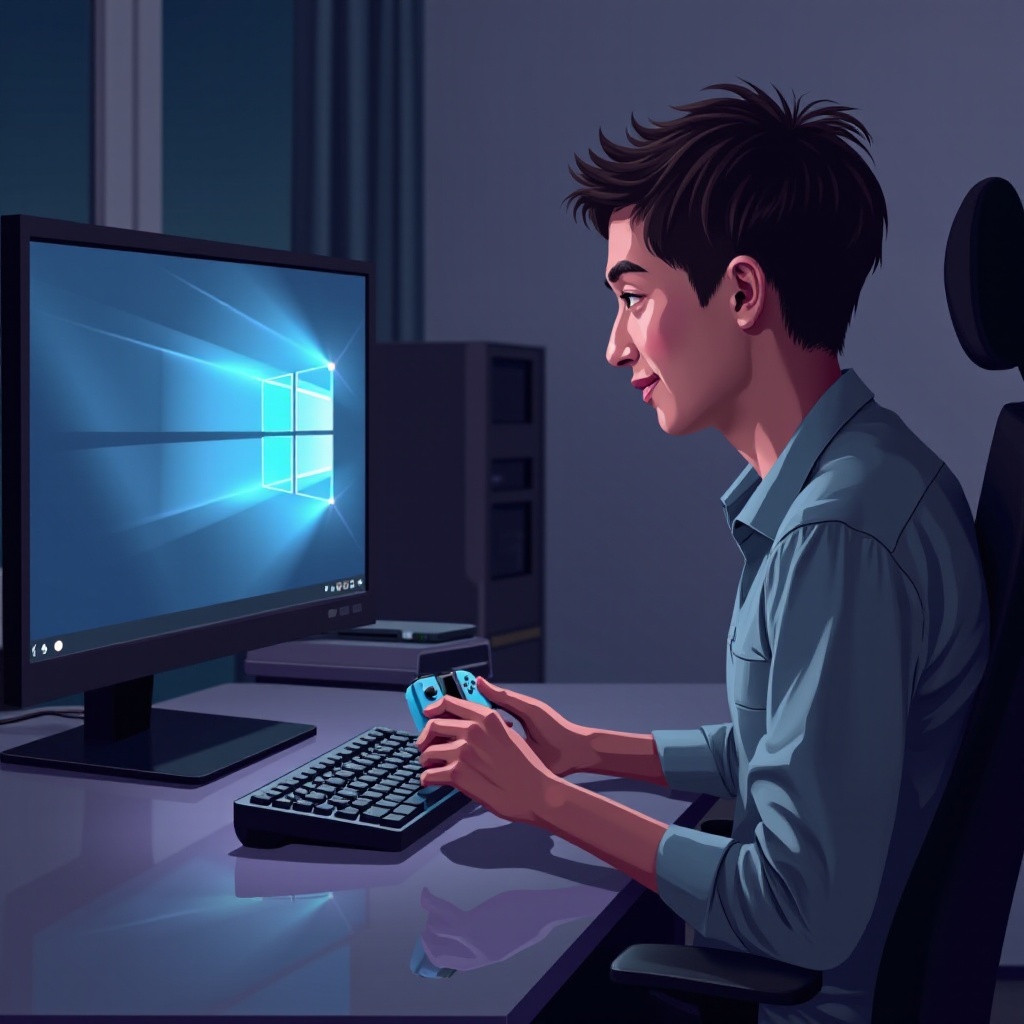
增強遊戲體驗的技巧
完成基本連接後,可透過以下技巧提升遊戲體驗:
- 手把設定優化: 按遊戲需求調整按鍵配置,使操作更趨個性化。
- 提高遊戲敏感度: 對於射擊遊戲可調整手把靈敏度以提高準度。
- 軟體模擬器建議: 安裝專業模擬器支援更廣泛的遊戲種類。
通過以上技巧,您能不僅提升遊戲水平,且增添遊戲的樂趣。
綜述及常見問題解答
即使遵循準則,您可能在途中會遇到困難。以下是常見問題和解法:
- 連接問題的排查: 確認Bluetooth或USB-C連接正確,檢查PC設定。
- 遊戲兼容問題: 特定遊戲可能需額外設定或更新以適應手把。
- 操作延遲狀況: 若有延遲,請確認驅動更新,或調整連接方式。
解決這些問題能助您順利使用Switch手把,並獲得最佳遊戲體驗。
常見問題解答
如何確保Switch手把的連接穩定性?
避免障礙物影響信號,保持手把與PC的合適距離。
Switch手把是否可與所有PC遊戲兼容?
並非所有PC遊戲皆兼容手把,建議檢查遊戲設置或查詢兼容列表。
使用Switch手把有沒有延遲問題?
Bluetooth連接可能有延遲,建議使用USB-C連接並確保驅動更新。