
隨著技術的進步,雙螢幕系統成為提升效率的熱門解決方案。無論是商務專業人士還是普通用戶,雙螢幕不僅可以提高多任務處理能力,也能改善使用體驗。本文將探討如何正確配置雙螢幕系統來提高效率。
介紹
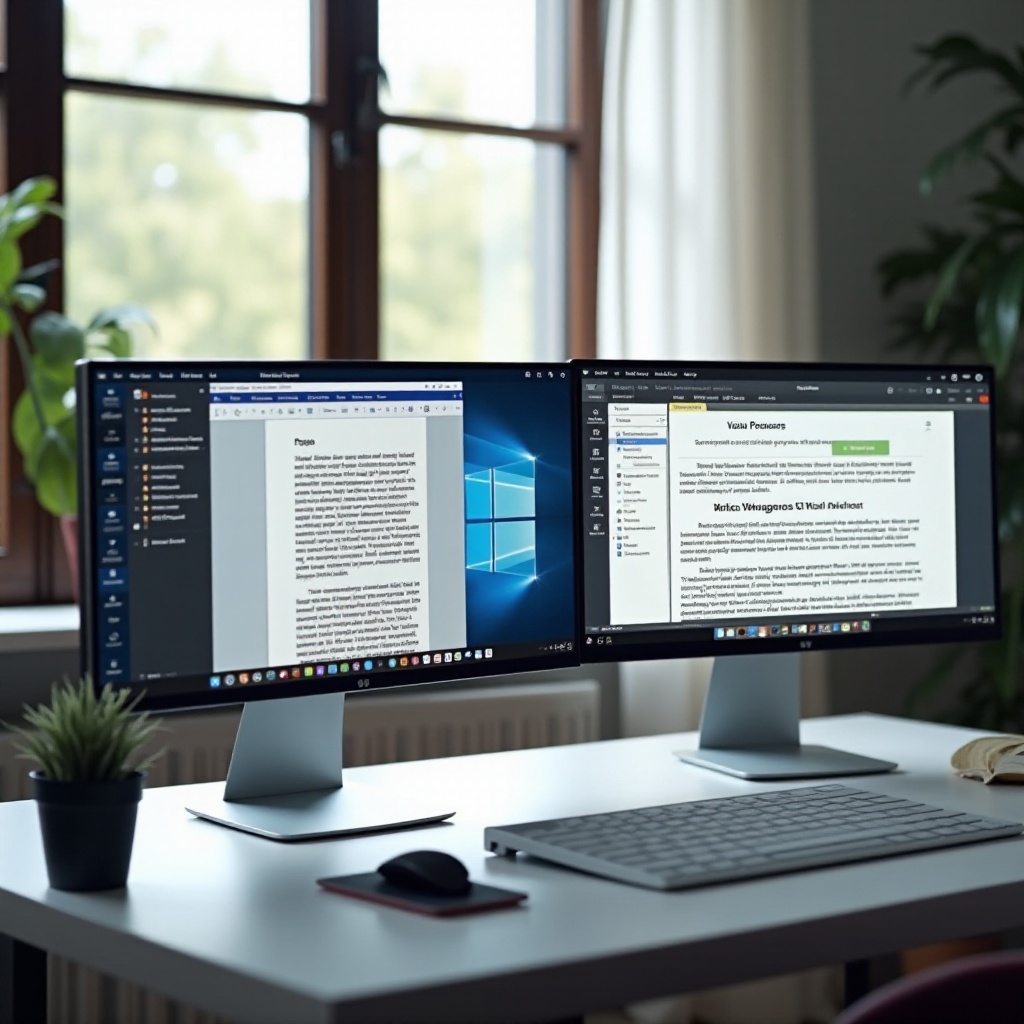
配置雙螢幕系統可以顯著提升工作效率,減少眼睛疲勞。通過讓更多的內容在螢幕上同時顯示,使用者可以更高效地管理工作。你可以在一個螢幕上撰寫報告,同時參考另一個螢幕上的資料,減少切換視窗的時間。
雙螢幕的必要性及優勢
雙螢幕的最大優勢在於提高工作效率。設計師可以在一個螢幕上編輯圖像,同時在另一個螢幕上查看參考資料或接受反饋。這種配置可減少窗口切換的時間,使同事之間的協作更順利。使用雙螢幕還能降低視覺疲勞,增加工作滿意度,尤其是在長時間工作時。
所需硬體設備
配置雙螢幕需要相應的硬體支持。首先,挑選兩台相容的顯示器,保證色彩一致性和相同的解析度。以下是一些需要注意的硬體選擇:
- 顯示器相容性:選擇相同品牌可能減少色差。
- 連接接口:確保主機有足夠的HDMI或DisplayPort接口。
- 螢幕支架或壁掛支架:提高觀看舒適度,防止頸部疲勞。
透過這些準備,你已離雙螢幕系統更進一步。
安裝與設置指南
安裝雙螢幕系統的步驟如下:
- 硬體連接:使用合適的連接器鏈接兩台顯示器。
- 系統設置調整:在Windows或Mac系統中,進入顯示設置,選擇『延伸這些顯示器』來使用雙螢幕功能。
- 解析度與刷新率調整:確保兩個顯示器的解析度和刷新率相同以獲得最佳顯示效果。
- 顯示器排列: 根據個人喜好調整兩個螢幕的排列方式。
在設置完成後,你即將體驗改善多任務操作和工作效率的好處。
最佳化使用技巧
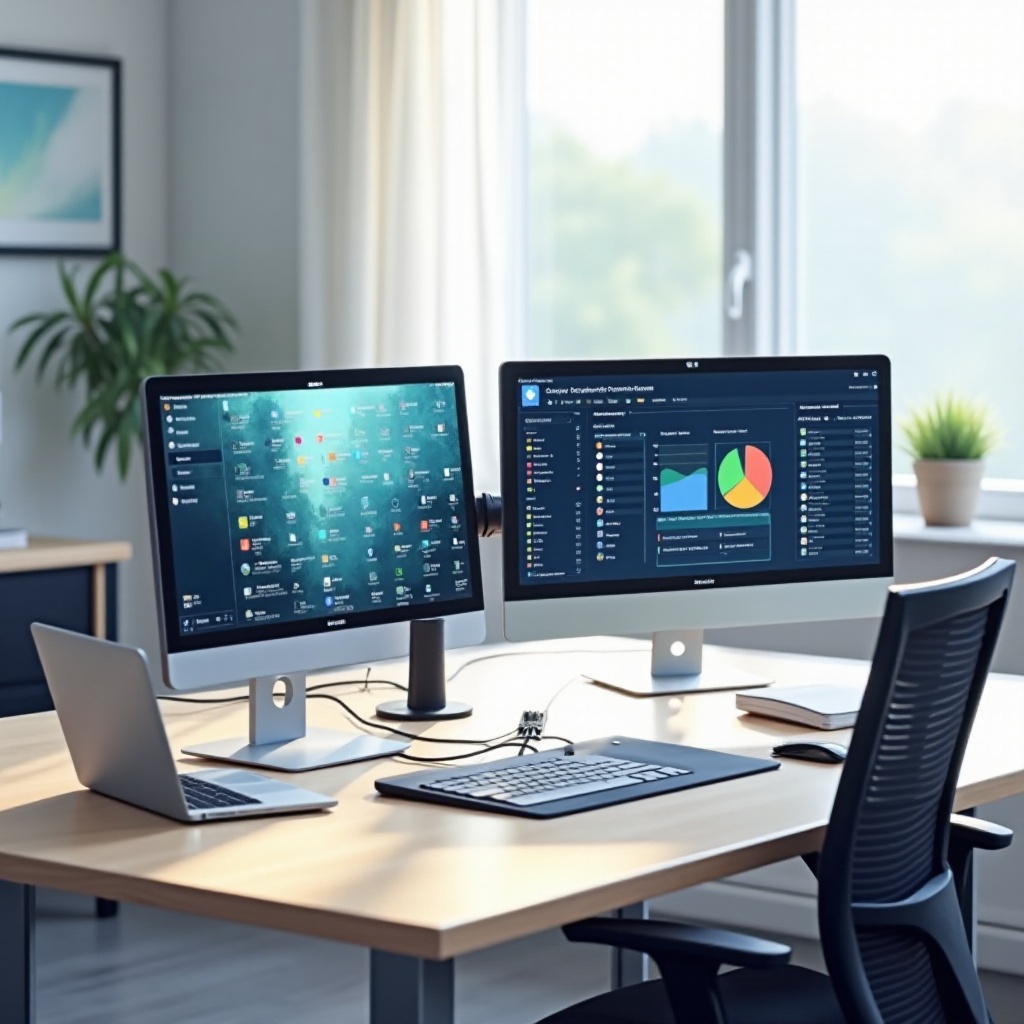
為更好地利用雙螢幕系統,以下技巧將有效增加工作效率:
- 多任務操作: 使用快捷鍵和分屏軟體來提高效率。
- 桌面整理: 定期清理桌面和系統檔案,保持工作環境整潔。
- 使用軟體工具: 安裝專門的視覺管理工具來輔助操作。
這些技巧將幫助你更好地掌控雙螢幕,充分發揮其優勢。
常見問題及解決方案
在操作過程中,可能會遇到一些常見問題:
- 顯示不正常:檢查接口連接是否牢固,同時更新驅動程式。
- 螢幕閃爍:嘗試更換連接線或使用不同的電源插座。
- 解析度問題:調整系統或顯示器設置來修正顯示問題。
結論
透過正確的設置和維護,雙螢幕系統能顯著提升工作效率並改善工作環境。理解如何挑選和配置適合的設備是關鍵,並且要學會運用其優勢來提升工作質量。
常見問題解答
一台電腦可以支持多少個螢幕?
通常一台電腦可以支持兩到三個螢幕,視乎顯示卡和接口數量。
雙螢幕顯示是否會增加電腦能耗?
是的,雙螢幕會增加一些能耗,但其帶來的效率提升也是值得的。
如何解決雙螢幕帶來的網路緩慢問題?
檢查網路設備狀況或升級網路服務可改善此問題。