
引言
無論是工作演示,還是與家人共享多媒體內容,將iPhone投影到電腦能大幅提升使用體驗。此過程並不複雜,但需要正確的設備和軟體支持。透過本指南,您將學習如何輕鬆實現這一操作。
投影到電腦的必要性
將iPhone屏幕投影到電腦不僅增加了觀看者的便利性,還提升了互動性。尤其是在需要展現手機上的資料時,如進行商務演示,將屏幕放大到電腦顯示器上變得至關重要。此外,與朋友或家人觀看影片、照片等時,這一功能更顯優勢。了解這些優勢使我們更願意投入時間學習如何有效投影。
所需設備及應用工具
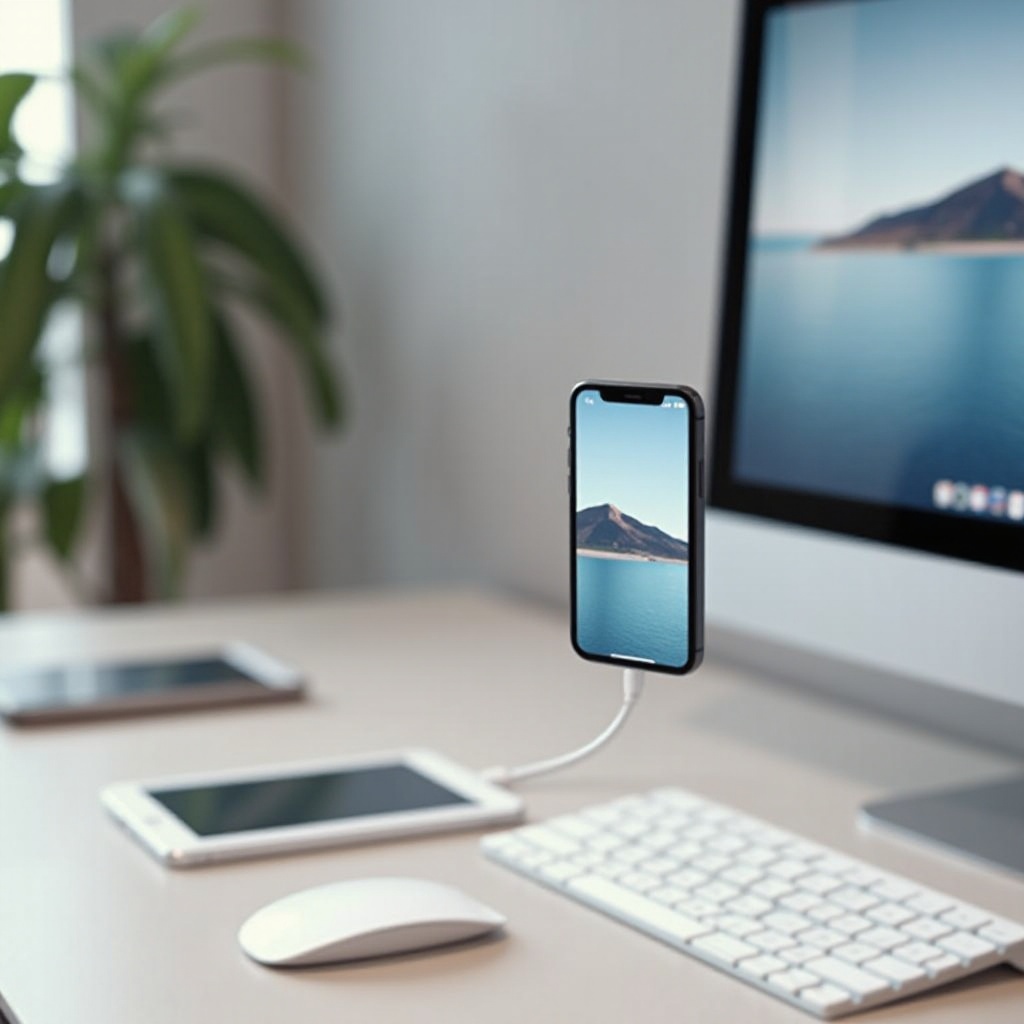
開始之前,加入以下硬件和應用準備:
- USB連接線:確保有Lightning到USB或USB-C的選擇。
- 電腦:內存及顯示屏要能支持投影。
使用以下應用能使操作更簡單:
- QuickTime Player:簡易上手的內置工具。
- Reflector:適用於更複雜的連接需求。
- AirPlay:無線投影的最佳選擇。
有了這些硬件和工具,您就可以直接開始設置,從而進行投影到PC的具體操作。
iPhone投影到電腦的具體步驟
以下是幾個使iPhone投影到電腦的方法:
- 使用QuickTime Player:
- 通過USB線連接iPhone與Mac。
- 開啟QuickTime Player,選擇“文件” > “新建影片錄製”。
-
在錄影選項中選擇iPhone為攝像頭源。
-
使用Reflector:
- 在電腦安裝Reflector後,確保與iPhone處於同一Wi-Fi環境。
- 開啟iPhone的控制中心,選擇“螢幕鏡像”。
-
從設備列表中選擇您的電腦開始投影。
-
運用AirPlay:
- 開啟支持AirPlay的軟體,選擇相關投影設備進行鏡像。
完成以上設置後,便能輕鬆開始演示或分享手機內容。然而在過程中可能遇到挑戰,以下部分會幫助您解決常見問題。
投影過程中常見問題的解決方案
若投影過程中遇到障礙,不要擔心。以下方法能幫助您輕鬆排除常見問題:
- 連接問題的解決方案
- 檢查USB線及連接埠是否完好。
-
更新最新的系統,確保兼容性。
-
緩慢或卡頓問題的修復技巧
- 確保Wi-Fi信號足夠強勁。
- 清理設備,釋放儲存空間增加效能。
以上方法可確保穩定的投影體驗,讓您專注於內容呈現。接下來,我們將介紹一些提升投影效果的方法。
改善投影效果的進階技巧
要使投影更加出色,您可以考慮下列進階方法:
- 使用高分辨率顯示器以獲得最佳視覺效果。
- 調整顯示器的顯色及分辨率以達最理想的呈現效果。
- 借助市場上評價優良的投影工具,如Reflector。
這些方法不僅使投影效果更加突出,也讓您的數位互動更加流暢。接下來是本指南的總結部分。
結論
iPhone投影到電腦的過程雖然涉及多個步驟,但只需遵循簡單的指南,使用合適的工具,便能大大改善您的工作和娛樂體驗。通過本文所提供的方法,應可助您提高效益,並在壹次次互動中獲得滿足感。
常見問題解答
如何提升投影質量?
使用高分辨率顯示設備及調整適合您需求的顯示設置。
如果沒有相關設備怎麼辦?
借用,或者使用支持鏡像投影的應用程序如Reflector替代。
有哪些推薦的投影應用?
Reflector, Mirroring360等都受到良好的評價。