
引言
iPhone擁有強大的行動熱點功能,能夠在您需要時提供即時網路連接,這在外出或無Wi-Fi環境下尤其重要。本文將指導您如何設定iPhone作為網路分享工具,並解決可能遇到的問題。

iPhone行動熱點功能概述
iPhone的行動熱點讓您可以輕鬆地將網路分享給其他設備。這一功能不僅是技術上的便捷,還是很多旅行者和商務人士的必備工具。打開“設定”應用並選擇“行動熱點”選項,您就可以開始設置。
了解行動熱點的基本原理後,我們將進入設定步驟,確保您的網路分享過程順利無阻。
設定iPhone分享網路
-
如何開啟行動熱點
在“設定”中啟動行動熱點功能,並切換“允許其他人加入”。完成設置後,您便可透過提供的Wi-Fi或USB連接,讓其他設備使用網路。 -
設定網路名稱與密碼
確保您的網路具備唯一性,選擇適合的網路名稱。同時,設置保護性強的密碼,以防止未授權的設備接入。
設定行動熱點後,您可以使用不同的方式進行設備連接,我們將在下節中探討提供給電腦的方法。
連接到電腦的方法
-
透過Wi-Fi連接到PC
首先查看PC上的Wi-Fi列表,並找到您的iPhone熱點。選擇此網路並輸入密碼,即可建立成功的連接。 -
通過USB共享網路
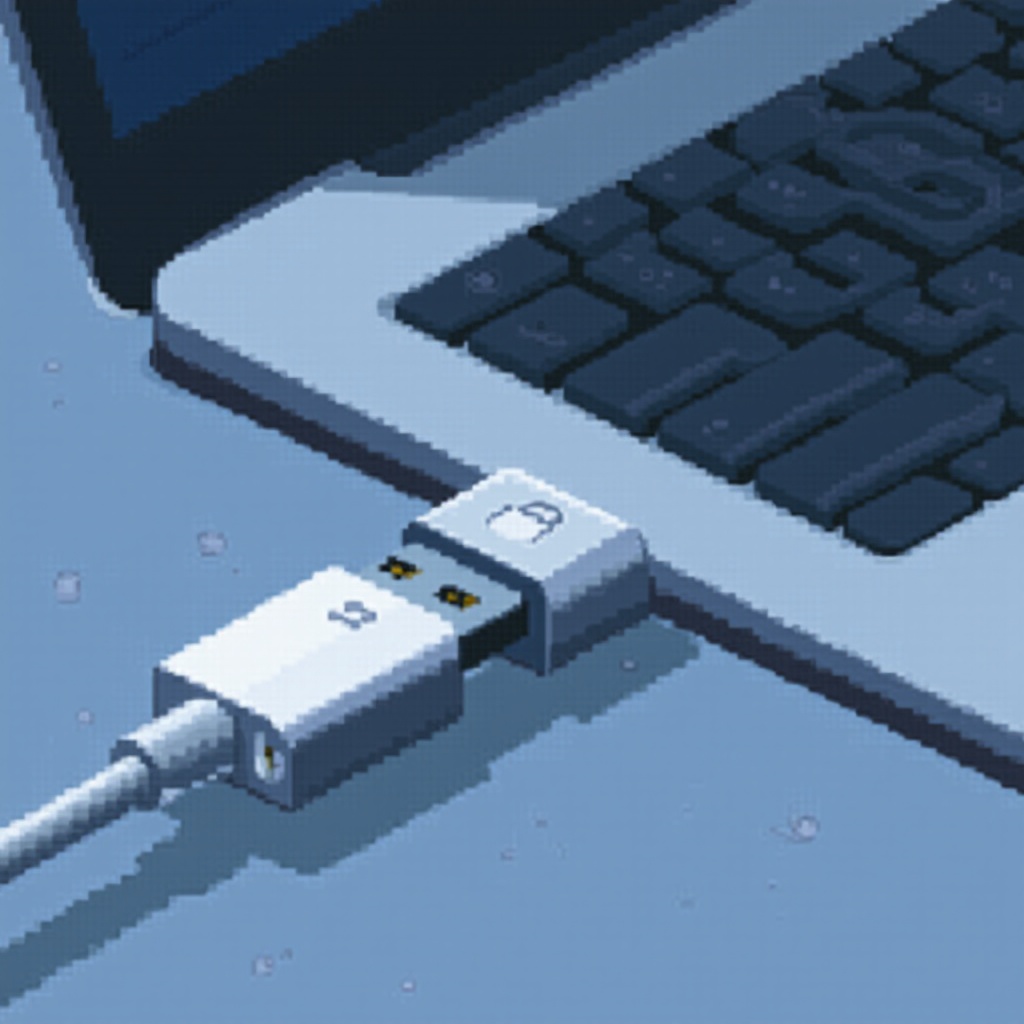
將iPhone連接至電腦,然後在iPhone上設定行動熱點,確保“允許其他人加入”開啟。在PC上設置網路後,便能夠享受穩定的網路連接。
掌握連接方法後,了解如何保護您的連接安全性同樣至關重要。
確保連接安全
-
密碼保護措施
強化您的網路密碼,避免輕易破解。運用大小寫字母、數字和特殊字符組合,增強保護層級。 -
使用加密連接的方法
確保在連接設定中激活’ WPA2 ‘或’ WPA3 ‘安全選項,這能為您的網路提供額外的加密保障。
在確保安全性後,我們來看看如何快速解決可能遇到的問題。
故障排除技巧
-
常見問題解決步驟
若您的設備無法連接,請確認行動熱點已正確設定並再次輸入正確的網路密碼。重啟設備並檢查網路設置,常常可以解決問題。 -
優化網路速度的技巧
要提升網路速度,減少背景應用的使用,並將iPhone置於信號較強的位置,不僅能提升速度,也能減少干擾。
通過以上步驟和技巧,您可以順利地設定及使用iPhone行動熱點,無論是基本連接還是性能優化,都能有所幫助。
結論
iPhone的行動熱點不僅提供了便捷的網路分享選擇,更在安全性和效能上都達到了理想的使用水準。掌握這些技巧,您的iPhone將成為一個高效的網路分享工具,助您在各種情境下保持連接。
常見問題解答
如何解決行動熱點無法連接問題?
檢查行動熱點設定以及密碼是否正確,嘗試重啟設備及重置網路設定可能會解決問題。
在使用網路分享時如何節約iPhone電池?
使用省電模式並在不需要時關閉行動熱點。
是否可以同時連接多台設備?
可以同時連接多台設備,但可能會影響網路速度,建議僅在必要時進行多設備連接。