
介紹
電腦螢幕亮度調整直接影響視覺舒適度和工作效率。過亮或過暗的螢幕可能導致眼睛疲勞,降低生產力。本指南將提供如何調整電腦螢幕亮度的詳細建議,以達到最佳的視覺舒適度和工作效率。
亮度調整的重要性
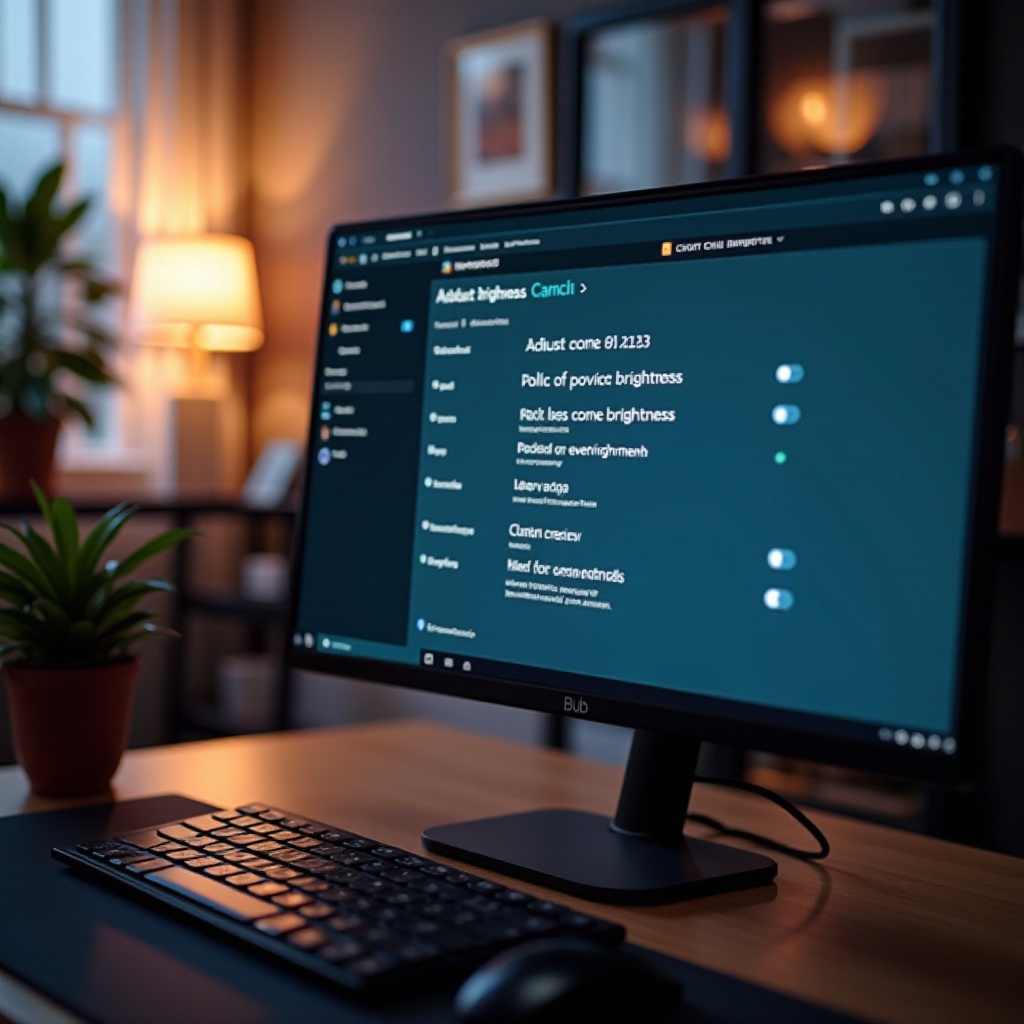
每天使用電腦時,螢幕亮度的設定至關重要。過高的亮度可能導致視力疲勞和頭痛,而過低的亮度可能影響觀看螢幕的清晰度。因此,找到合適的螢幕亮度是長時間使用電腦者的關鍵。明白不同操作系統下的亮度調整方法,能更充分優化視覺舒適度。
不同操作系統下的亮度調整方法
在不同的操作系統下,調整螢幕亮度的方式可能有所不同。以下是常見系統的亮度調整步驟:
-
Windows系統亮度調整
-
點擊“開始”按鈕,選擇“設置”。
- 在“系統”中選擇“顯示”。
-
調整“亮度與色彩”下的滑動條以設定亮度。
-
Mac系統亮度調整
-
點擊Apple圖標,選擇“系統偏好設定”。
- 打開“顯示”選項。
- 調整亮度滑動條以尋找合適的亮度。
當螢幕亮度調整遇到問題時,如何解決這些常見障礙,將有助於進一步提升視覺舒適度和使用體驗。
亮度調整中的常見問題及解決方案
調整螢幕亮度時常會遇到一些障礙,如螢幕過暗或過亮,以及自動亮度調整失效。以下是解決這些問題的建議:
-
螢幕過暗或過亮的解決方法
-
確認顯示器是否處於最佳設置狀態。
-
使用原廠軟體或驅動更新亮度設置。
-
自動亮度調整功能失效的修復方法
-
檢查顯示器環境光感應器的功能是否正常。
- 更新相關驅動程式,確保所有系統設置已啟用。
解決了亮度調整的常見問題後,我們仍然需要根據環境和個人需求來設置最佳的亮度。
如何根據環境和個人需求設置最佳亮度
調整亮度不僅需考慮操作系統設置,還需根據環境光線和個人需求來設定:
-
光線環境對亮度的影響
-
在光線充足的環境中調整螢幕至略暗以降低眼睛負擔。
-
在光線不足的環境中增大亮度以提升可視性。
-
使用工具和軟體輔助調整亮度
-
使用第三方軟體,如f.lux或Iris,根據時間動態調整亮度。
- 採用外接顯示器的自動調光功能來協助調整。
通過上述的設定和工具使用,我們能夠提升視覺舒適度和整體的電腦使用體驗。
結論
調整電腦螢幕亮度是提升視覺舒適度和工作效率的簡單而有效的方法。適當的亮度設定能夠提高生產力並減少眼疲勞,是保護視力健康的重要步驟。透過理解並應用上述方法,我們能夠在電腦使用中達到更好的效果。
常見問題解答
如何知道螢幕亮度是否合適?
適合的螢幕亮度應能讓你清晰查看螢幕而不感到疲勞。觀察調整後的視覺舒適度即可評估。
調整亮度可以改善視力疲勞嗎?
是的,正確的亮度調整可以顯著減少視力疲勞並提升眼睛健康。
如何解決自動亮度調整失效?
檢查環境光感應器是否正常,確保驅動程式是最新,以支持自動亮度調整功能。